
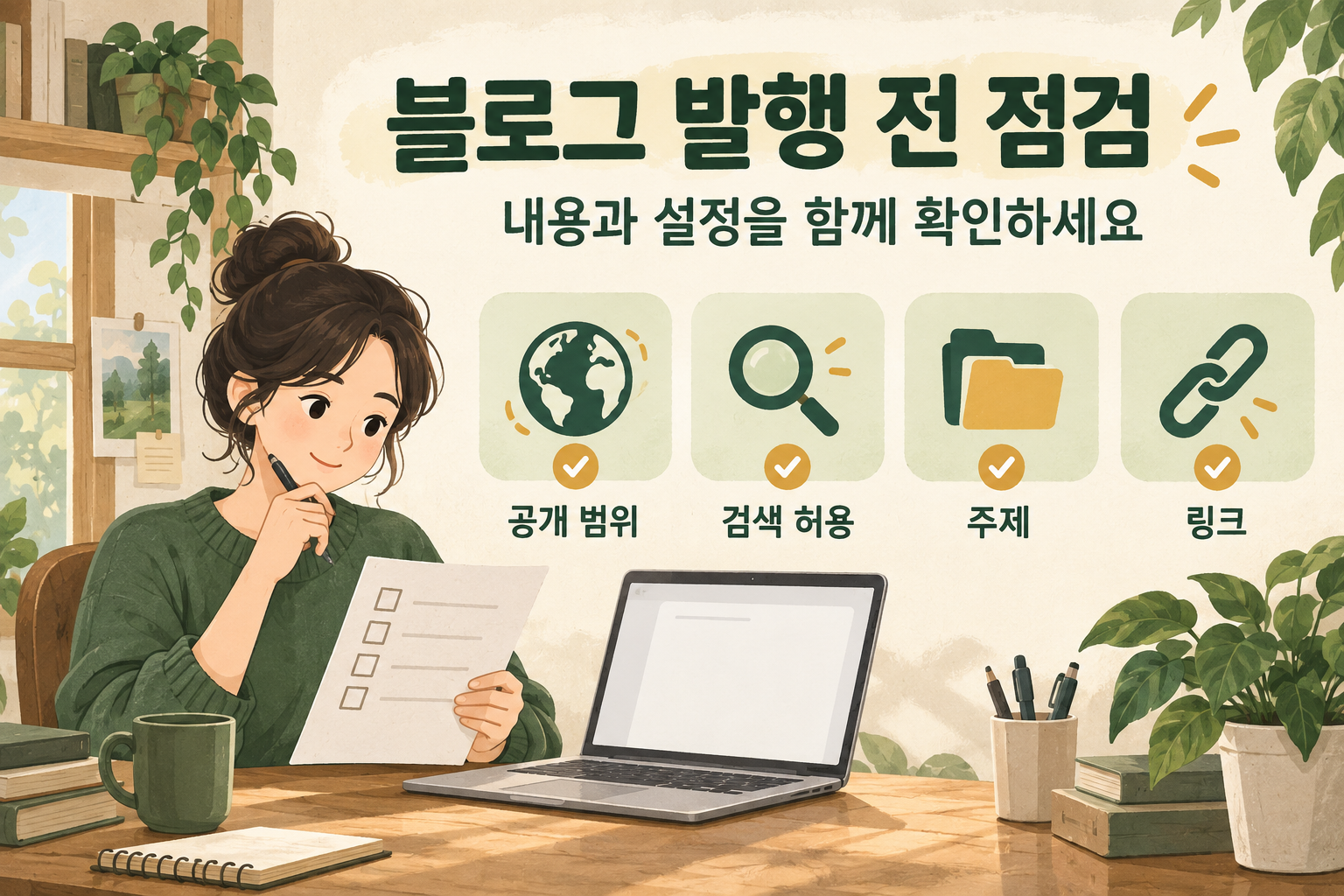
글을 다 썼다고 바로 발행 버튼을 누르기보다 내용과 설정을 한 번씩 확인해 보세요. 네이버 블로그 발행 설정에는 공개 범위와 검색 허용처럼 독자가 글을 발견하는 데 관계되는 항목이 있습니다. 이번 강의는 검색 노출을 원하는 일반 게시글을 기준으로 점검 순서를 정리합니다.
1. 공개 범위와 검색 허용을 따로 확인하세요
네이버 공식 발행 안내에는 전체 공개, 이웃 공개, 서로이웃 공개, 비공개와 검색 허용 설정이 구분되어 있습니다. 검색 유입을 원하는 글이라면 전체 공개 여부와 검색 허용 여부를 함께 확인하세요. 개인 기록이나 제한된 대상에게만 보여줄 내용은 목적에 맞는 공개 범위를 선택해야 합니다.
전체 공개와 검색 허용은 검색에 반영되기 위한 설정이지, 특정 검색어에서 순위를 보장하는 조건은 아닙니다. 발행 창의 항목 이름과 위치는 사용하는 기기에 따라 다를 수 있으므로 실제 화면과 네이버 공식 도움말을 함께 확인합니다.
2. 카테고리와 주제, 태그를 내용에 맞추세요
카테고리는 블로그 안에서 글을 찾는 위치이고, 발행 주제는 해당 글이 다루는 분야를 분류하는 항목입니다. 전날 쓴 글의 설정을 무심코 그대로 사용하지 말고 이번 글의 핵심 내용과 맞는지 살펴보세요. 여러 이야기를 담았더라도 중심 질문이 무엇인지 기준을 잡으면 선택이 쉬워집니다.
태그에는 본문과 관련 있는 표현을 사용하세요. 관련 없는 인기 단어를 붙이거나 같은 뜻의 표현을 잔뜩 추가하는 일을 검색 전략으로 삼지 않습니다. 대표 이미지 역시 제목의 주제와 일치하는지 확인하고, 작은 목록 화면에서도 무엇을 보여주는지 알아볼 수 있게 고릅니다.
3. 글과 자료가 같은 내용을 말하는지 확인하세요
제목에 준비물과 비용을 약속했다면 본문에 둘 다 있는지 확인합니다. 사진 속 안내와 글에 적은 가격이 다르다면 언제 확인한 정보인지 점검해야 합니다. 일정, 운영 시간, 예약 조건처럼 달라지는 내용은 발행 직전에 공식 자료를 다시 살펴보세요.
링크는 직접 눌러 의도한 페이지로 열리는지 확인합니다. 초안을 작성하면서 넣은 임시 주소가 남지 않았는지, 모바일에서도 정상적으로 이동하는지 살펴보세요. 협찬이나 제휴 내용이 포함된다면 독자가 지원 관계를 쉽게 알 수 있는 표시도 함께 확인해야 합니다.
4. 발행 후 확인까지 한 과정으로 묶으세요
완료한 글을 실제 게시 화면에서 다시 읽어보세요. 편집 화면에서는 보였던 문단 간격이나 이미지 크기가 다르게 보일 수 있습니다. 제목, 이미지, 링크와 공개 범위가 의도대로 적용됐는지 확인하고 발행 날짜와 핵심 질문을 운영 기록에 남깁니다.
검색 결과에 곧바로 보이지 않는다고 같은 글을 연속으로 삭제하고 재등록하지 마세요. 먼저 공개 설정과 반영 여부를 확인할 시간을 두고, 검색 점검은 17강의 순서로 진행할 수 있습니다. 발행 횟수보다 한 편이 독자에게 정확하게 전달되는지 확인하는 과정이 우선입니다.
오늘의 실습
이번 글의 전체 공개·검색 허용·카테고리·주제·태그·대표 이미지·링크를 차례로 확인하세요. 제목의 질문에 답했는지까지 점검한 뒤 실제 게시 화면에서 마지막으로 읽어봅니다.
13강에서는 이 과정을 무리 없이 반복할 수 있는 주간 발행 루틴을 만들겠습니다.
공식 참고: 네이버 글 발행 설정 안내