
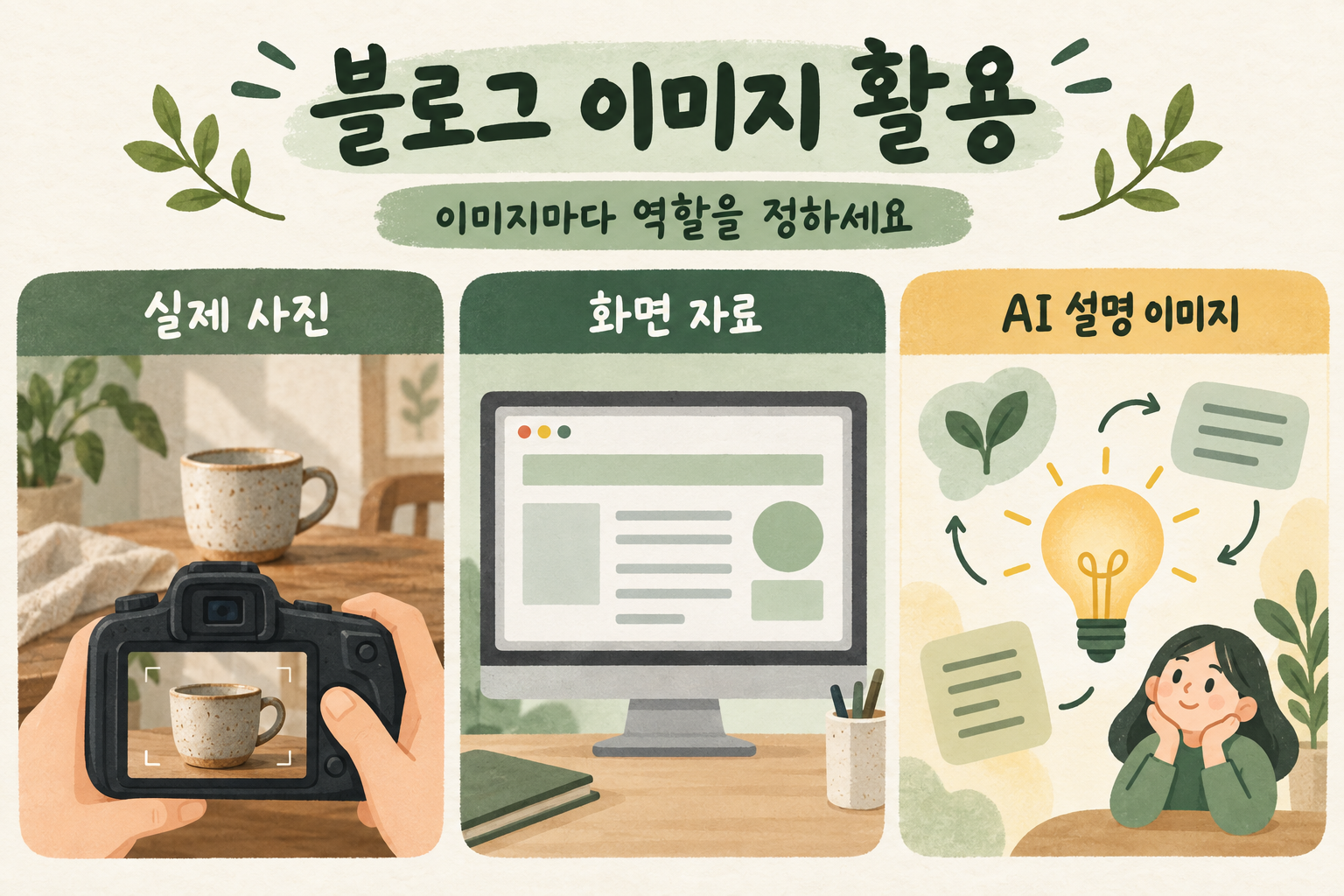
블로그 사진은 글을 꾸미는 장식이면서 동시에 독자가 내용을 확인하는 자료가 될 수 있습니다. 어떤 역할로 사용할지 먼저 정하면 사진과 AI 이미지를 더 적절하게 배치할 수 있어요. 이번 강의에서는 실제 경험 자료와 설명용 이미지를 구분해 구성하는 방법을 알아봅니다.
1. 직접 경험을 보여줄 때는 실제 자료를
방문 후기라면 입구, 이동 경로, 이용 과정처럼 독자의 질문에 답하는 사진을 준비합니다. 상품 리뷰에서는 크기를 가늠할 장면과 실제 사용 모습을 담아보세요. 비슷한 각도의 사진을 여러 장 넣기보다 각 사진이 보여주는 정보가 무엇인지 설명할 수 있어야 합니다.
촬영 날짜와 상황도 함께 기록하세요. 사람이 적었던 사진만으로 평소에도 한산하다고 말할 수는 없습니다. 장소나 제품의 실제 상태를 판단하는 데 필요한 부분을 과하게 보정하거나 지워 독자가 다르게 이해하게 만들지 않도록 합니다.
2. AI 이미지는 개념과 흐름을 설명할 때
블로그 AI 이미지는 글감 분류, 작성 순서, 점검 항목처럼 눈에 보이지 않는 개념을 설명하는 데 활용할 수 있습니다. 예를 들어 ‘목적→독자→글감’을 그림으로 연결하면 긴 설명을 이해하는 데 도움이 됩니다. 이 강의의 삽화도 실제 사용 화면이 아닌 설명용 이미지입니다.
직접 방문하지 않은 식당이나 사용하지 않은 제품의 사진을 만들어 실제 후기처럼 소개하면 안 됩니다. 설명용이라는 점을 캡션으로 알려주고, 실재하는 장소의 구조나 제품의 기능을 그렸다면 원자료와 다른 부분이 없는지 확인하세요. 이미지 안의 한글과 숫자도 사람이 읽어봐야 합니다.
3. 본문에서 필요한 위치에 배치하세요
버스 정류장 사진은 정류장 설명 가까이에, 비교 이미지는 비교 기준을 설명한 뒤에 넣습니다. 글의 맨 앞에 대표 이미지를 무조건 반복하기보다 독자가 해당 자료를 필요로 하는 위치를 찾으세요. 사진 아래에는 ‘입구 오른쪽의 대기 장소’처럼 읽는 포인트를 짧게 적을 수 있습니다.
핵심 내용은 이미지 안에만 넣지 말고 본문에도 적습니다. 모바일에서 작은 글씨를 확대해야 하거나 이미지가 늦게 열려도 필요한 안내를 읽을 수 있어야 합니다. 대체 텍스트를 입력할 수 있는 편집 환경이라면 화면에 보이는 내용을 간결하게 설명하고 키워드를 나열하지 않습니다.
4. 사용할 권리와 불필요한 노출을 확인하세요
다른 사람이 만든 사진은 출처를 적는 것만으로 이용 허락이 생기는 것은 아닙니다. 직접 촬영한 자료나 이용 조건을 확인한 이미지를 선택하고, 필요한 출처 표기를 지킵니다. 화면 캡처에는 계정 정보, 주문 내역, 연락처 등 공개할 필요가 없는 정보가 포함됐는지도 살펴보세요.
이미지 수는 정해진 노출 공식에 맞추기보다 설명의 필요에 따라 결정합니다. 사진을 한 장 빼도 정보가 그대로라면 중복인지 검토하고, 글만으로 이해하기 어려운 과정은 자료를 보강하세요. 작은 화면에서 글씨와 중요한 부분이 잘 보이는지 마지막으로 확인합니다.
오늘의 실습
초안의 각 소제목 옆에 필요한 이미지의 역할을 적으세요. 실제 경험 자료와 AI 설명 이미지를 구분하고, 각 장의 캡션과 배치 위치를 정한 뒤 모바일에서 읽어봅니다.
11강에서는 문단과 강조, 이미지 배치를 모바일에 맞게 다듬어보겠습니다.